Sunday, May 1, 2016

Penjelasan dan Contoh Embodied Interaction

Penjelasan

     Embodied interaction adalah penciptaan, manipulasi melalui interaksi dengan melibatkan seluruh tubuh untuk memberikan input ke komputer seperti gerakan tangan, mata dan bagian tubuh yang lain tanpa menggunakan mouse atau keyboard, contohnya ada pada film Minority Report https://www.youtube.com/watch?v=7SFeCgoep1c .
     Embodied interaction telah banyak digunakan dalam ilmu teknologi seperti robotika, music, simulasi dan game.

    Sejarah singkat

     Konsep "Embodiment" yang paling bisa diterima pemikiran nya dikembangkan oleh Maurice Merleau Ponty (1962). Merleau-Ponty melihat pemikiran itu sebagai suatu proses aktif, dan satu hal yang mungkin bisa dilakukan. Pemikiran tersebut diwujudkan dan dikembangkan di pusat filosofi Merleau-Ponty. 

      Terdapat tiga hasil yang berbeda dari konsep "Embodiment" dalam pekerjaannya. 
      Yang pertama adalah perwujudan fisik dari subjek manusia dengan kaki dan tangan,   dengan ukuran dan bentuk tertentu; (3D Virtual)

      Yang kedua adalah seperangkat keterampilan fisik dan tanggapan/ respon situasi; (Sensing Affect)

Yang ketiga adalah "keterampilan," kemampuan dan pemahaman responsif kita dari dunia nyata yang tertanam dalam komputer. (Embodied Interaction. 3D Virtual Reality)


     Penggunaan Embodied Interaction:

     Science / Robotics / Medis / Militer
      Kemajuan teknologi medis, perbaikan dan pengembangan terus-menerus dilakukan. Sebagai hasil dari penambahan nanoteknologi medis untuk pengetahuan dengan penggunaan biologi molekuler dan seluler, teknik diagnostik menjadi lebih akurat dan lebih cepat akan dibuat di masa depan.

      Dokter mengontrol tindakan robot medis melakukan tugas-tugas dengan akurasi tinggi yang tangan tidak pernah bisa dicapai. Keberhasilan operasi telah meningkat sangat pesat sejak diperkenalkannya robotika dalam ilmu kedokteran.

      Contoh Phantom Limb
  •      Memerangi nyeri: tentara sekarang mungkin dapat memanfaatkan virtual reality untuk mengatasi nyeri dari kaki pasien/ korban yang diamputasi.
  •      Para ilmuwan di The University of Manchester menggunakan komputer grafis 3D untuk memerangi rasa sakit yang diderita oleh orang yang diamputasi.
  •      Akademisi dari Fakultas Ilmu Komputer dan Sekolah Ilmu Psikologi telah mengembangkan sistem realitas virtual, yang menciptakan ilusi bahwa anggota tubuh diamputasi seseorang masih ada.


Music
integrasi musik diwujudkan ketika tubuh kita berkaitan dengan kegiatan musik. Ini menganggap tubuh manusia sebagai mediator alami antara pikiran (fokus pada niat musik dan Maknanya) dan lingkungan fisik (yang mengandung suara musik dan jenis energi lainnya yang memberi tindakan manusia).

Contoh Portable digital drum kit
  • Setelah 20 bulan dan menghabiskan 200 juta dolar, Perusahaan "Harmonic Music    System" berhasil membuat dan merilis drum kit digital pada tahun 2006.
  • Untuk menggunakan Drum ini, pengguna mengetuk banyak bantalan yang menggunakan teknologi untuk membuat ketukan drum yang berbeda sehingga menghasilkan suara yang dibuat oleh interaksi antara pengguna dan konsol. Teknologi ini memancarkan suara yang kurang asli ketimbang suara biasa yang dibuat oleh getaran dari beat drum yang nyata.
  • Ringkas dalam ukuran sehingga mudah untuk dibawa bawa tidak seperti drum kit normal.

Gaming
Interaksi telah menjadi aspek besar dari dunia game. Orang ingin secara fisik berpartisipasi dalam permainan, bukan hanya berpartisipasi secara mental. Banyak game sekarang melibatkan tugas-tugas fisik yang dirancang untuk menguji kemampuan Anda bukan hanya kapasitas mental. Teknologi saat ini memungkinkan permainan untuk merekam gerakan Anda membuat game lebih dan lebih realistis. Game sekarang dirancang untuk interaksi dengan beberapa orang ataupun sendirian.

Contoh Nitendo Wii
  • Nintendo mengembangkan konsol Nintendo Wii, yang berfokus pada bentuk baru interaksi pemain.
  • Permainan melibatkan orang yang menggunakan fisik mereka untuk menyelesaikan tugas-tugas game virtual.
  • Permainan yang paling populer adalah Wii Sport. Pemain menggunakan remote nirkabel Wii untuk meniru tindakan dalam olahraga yang sebenarnya seperti bisbol tenis, bowling, golf, tinju dll. Aturan permainan sederhana sehingga produk keluarga ini bisa untuk segala usia.
  • Pemain menggunakan remote Wii untuk mengendalikan tindakan karakter virtual. Tampilan pemain dalam display bergerak mirip dengan nyata.

Saturday, April 30, 2016

Edit Musik / Audio menggunakan Aplikasi Audacity

Terkadang kita perlu mengedit File Suara untuk berbagai keperluan. Seperti memperbesar suara hasil rekaman,  memotong lagu untuk menjadikan ringtone HP, Memotong suara karena sensor (berbicara tidak sopan), Menggabungkan file suara rekaman dengan musik backround,  mengedit suara rekaman agar menjadi menggema, menghapus noise, mengatur agar suara di akhir musik mengecil atau berbagai keperluan lainnya. Semua itu bisa dilakukan dengan menggunakan aplikasi sederhana yaitu Audacity.
Aplikasi ini bisa temen-temen download di situsnya : Audacity


Panduan lengkap Menggunakan Audacity
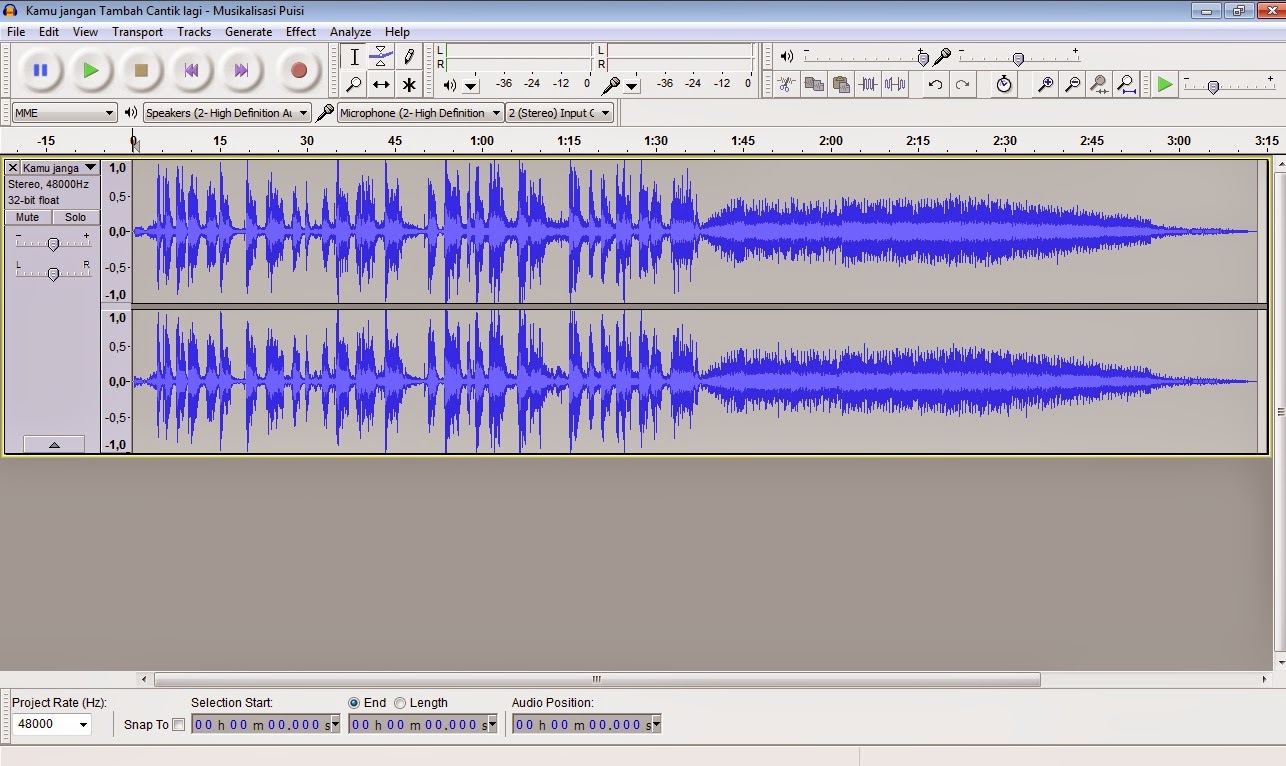
Berikut Tampilan Aplikasi Audacity :

Buku Panduan
Jika Temen-temen Tertarik belajar penggunaan Aplikasi Audacity, temen-temen juga bisa Mendownload Ebook yang dibagikan Air Putih Secara Cuma-cuma. Ebook ini sangat bagus dan sangat saya rekomendasikan untuk anda baca.
Ebook Audacity By Air Putih

Beberapa contoh (sebagian dari buku air putih), cara edit file suara (musik) menggunakan aplikasi audacity dijabarkan sebagai berikut :

Memasukan File Ke Audacity
Menurut saya, sangat penting bagi anda untuk memahami pentingnya cara menyeret sebuah file musik. Karena melakukan seret file musik memiliki sedikit keunggulan dari melalui menu open.
  1. Buka Aplikasi Audacity
  2. Klik File Lalu open atau bisa juga Gunakan Sistem Seret (Drag File MP3 Ke dalam Aplikasai), jika bukan mp3, coba convert dulu file suara tersebut ke mp3 dengan free  audio converter atau aplikasi lain

Menghapus Bagian Tertentu Di File Suara
Terkadang, musik yang ingin kita edit memiliki bagian yang ingin kita hapus, misalnya kata tidak sopan, suara batuk, berdehem atau sela nafas yang cukup mengganggu sebelum kita berbicara. kita bisa saja menghapusnya dengan audacity dengan terlebih dahulu melihat dimana posisi dari bagian yang ingin kita hapus tersebut.
  1. Buka File Suara yang ingin kita Potong (Sudah mp3)
  2. Klik Selection tools, lalu pilih area yang ingin kita buang, lalu klik delete di keyboard
  3. Pastikan suaranya tidak sedang play karena tombol delete tidak berfungsi saat file tersebut sedang anda play di audacity
Menggabung-gabungkan file Musik
Jika kita ingin menggabung-gabungkan file musik, sehingga musik tersebut play berlanjut sehingga lebih panjang atau digabung menjadi play bersamaan. Sebenarnya cara nya sangatlah mudah.
  1. Buka file suara yang ingin kita buka sebagai suara pertama (seret atau open)
  2. Seret file suara musik berikutnya (jangan open), kemudian letakkan di ujung setelah musik pertama jika ingin play berlanjut, atau di bawah file utama jika ingin digabung sebagai backround (paly bersamaan)
  3. Jika musik yang kedua malah dibawah musik pertama (padahal kita pengen di ujung musik pertama). Kita bisa block seluruh musik kedua kemudian pilig Copy. Kemudian pergi ke ujung musik pertama (klik), lalu paste di situ. 
  4. lakukan point 2 dan 3 untuk musik-musik yang lain.

Memberi Suara Backround Musik Di File Suara Rekaman
  1. Buka File Suara Musik Rekaman Kita (File harus berekstensi mp3). Jika bukan mp3, coba ubah (convert) menjadi mp3 dengan aplikasi free audio converter atau aplikasi yang lain
  2. Seret File Musik yang akan di jadikan Backround dan letakan di bawah file musik utama
  3. Jika ingin menggeser Musik ke kanan atau ke kiri, gunakan Time Shift Tools.

Memperbesar Suara Hasil Rekaman
Jika Suara hasil rekaman yang kita buat terlalu kecil, meskipun sudah dalam volume player dan speaker yang Full. Temen-temen bisa mencoba edit File Suara musik yang temen-temen miliki  menjadi lebih besar dengan aplikasi ini.
  1. Buka File Suara  musik yang mau kita Edit (Sudah mp3)
  2. Perhatikan Sebelah Kiri di atas L dan R
  3. Perbesar suara musik dengan Menggeser Ke arah Plus Atau negatif.

Mengatur Volume Suara Masuk dan Keluar
Jika kita ingin mengedit agar suara masuk pertama kali terdengar kecil dan lama-lama semakin besar, temen-temen bisa menggunakan Fade In. Atau mengatur agar suara Di akhir musik semakin mengecil, bisa menggunakan Fade Out.
  1. Buka File Suara Musik yang mau kita Edit (sudah mp3)
  2. Pilih Area Menggunakan Selection Tools
  3. Klik Effect lalu Pilih Fade In atau Fade Out
Mengekspor File Hasil Edit
Jika kita telah selesai melakukan Edit File musik yang kita miliki. Kita bisa menyimpan Hasilnya melalui menu File, lalu menyimpan nya menjadi file mp3 atau jenis yang lain.
  1. Pilih Eksport, lalu pilih tipe file (mp3, amr, dll). Jangan lupa pilih juga kualitas kbps yang anda mau di menu option di sekitar tombol Simpan.
  2. Atau Save Projek Jika Pekerjaan Kita Belum Selesai
Jika anda bermasalah dengan menyimpan file format mp3 coba download dan Install dulu Plug-ins dan Libraries berikut ini:
Ini contoh edit audio saya, masih belajar hehee.. >> Minoru feat Crisye

Monday, April 25, 2016

Membuat Gambar Bergerak/ Animasi Menggunakan Photoshop

Pada tutorial photoshop kali ini saya akan share bagaimana caranya membuat gambar bergerak atau biasa disebut Animation dengan menggunakan photoshop. Sobat pasti pernah dong melihat sebuah gambar seakan-akan hidup dan bisa bergerak di Website atau bahkan di DP BBM. Ternyata gambar bergerak seperti itu bisa dibuat dengan sangat mudah dengan bantuan software Adobe Photoshop.

Berikut Langkah-langkahnya:
1. Buka Photoshop, kemudian buka beberapa foto yg akan diedit, disini saya menggunakan Adobe Photoshop CC 2014 dan 3buah foto objek, yang nantinya akan ada 3pergerakan berbeda, pergerakan tergantung foto yg kalian buka.
2. Setelah menyiapkan foto. kemudian pada Menu Photoshop pilih Windows > Timeline > pilih Create Video Timeline

 3. Akan ada beberapa Layer yang terlihat, Arahkan kursor mouse ke ujung layer yang pertama kemudian geser ke arah kiri untuk mengecilkan layer.
4. Selanjutnya ke Layer yang berada dibawahnya geser kecilkan lagi lalu Drag ke atas Layer pertama.
5. Setelah selesai semua layer harus berada sejajar seperti ini:
Klik icon play untuk testing melihat pergerakan, Geser-geser untuk mengecilkan dan memperbesar layer akan mempengaruhi pergerakan delay gambar.
6. Kemudian pilih menu File > Save for Web
 7. Pilih format GIF, Lalu atur pilihan pengulangannya (Loop Options) menjadi Forever, Kalian juga bisa merubah resolusi gambar nya dengan merubah sesuai keinginan pada bagian Image Size.
 Setelah semua selesei klik Save. Open with hasil fotonya pake Browser anda..
#Tambahan sekedar info jika kalian mau pasang untuk DP BBM usahakan file size dibawah 31 kb, kalian bisa mengakali nya masih dimenu save for web ini dengan mengecilkan resolusi gambar dan mengurangi warna (Colors), setiap kalian merubahnya klik fotonya dan lihat perubahan file size dibawah foto tersebut.


Me and Nizam :D

 Semoga Membantu ^_^/
Cara mudah membuat gambar bergerak dengan photoshop | pada tutorial photoshop kali ini saya akan share bagaimana caranya membuat gambar bergerak dengan menggunakan photoshop. Sobat pasti pernah dong melihat sebuah gambar yang bisa bergerak, seakan-akan gambar itu hidup. Ternyata gambar bergerak seperti itu bisa dibuat dengan sangat mudah dengan bantuan software adobe photoshop. - See more at: http://www.tutorial89.com/2014/08/cara-membuat-gambar-bergerak-dengan.html#sthash.0XMZr1cb.dpuf

Saturday, April 9, 2016

Cara Mengganti Background dan Menggabungkan Foto Menggunakan Photoshop

Pada kali ini kita akan membahas tentang Cara Mengganti Background dan Menggabungkan Foto. Sebelumnya tahukah kamu bahwa menggabungkan gambar atau mengganti background photo termasuk dari bagian Photoshop compositing. Photoshop compositing sendiri bertujuan untuk menggabungkan gambar atau mengganti background foto agar terlihat realistis.

Sebenarnya ada banyak sekali cara untuk mengganti dan menggabungkan gambar dengan Photoshop, tapi menurut saya cara ini yang paling mudah, langsung saja dah..

Langkahnya:
1. Buka Photoshop kamu
2. Open file Gambar1 yang akan diedit (sebaiknya yg resolusinya besar, agar warna tidak pecah).
Contoh gambar yang saya pakai: Link Gambar >> Spongebob n Friend  (gambar2)
Gambar1
3. Seleksi pada gambar yang akan digabungkan, baca (cara seleksi), setelah itu klik kanan dan pilih Layer via Cut

4. Hasil nya akan seperti ini, hilangkan icon visibility seperti gambar mata disamping layer.
5. Seleksi kembali pada bagian wajah dan tangan biar agak cerah, kemudian pada menu bar pilih Image >> Adjustment >> Curves atur sesuaikan kecerahan.

6. Setelah itu perbesar gambar dengan menceklis Show Transform Control, sesuaikan ukurannya.
7. Sekarang buka gambar2, kemudian seleksi dibelah 2 gitu, setelah selesei klik kanan plih Layer Via Cut
 8. Tekan klik kiri dan geser kebawah gambar pada tab kedua
9. Tekan klik kiri dan geser masukan pada gambar1, sesuaikan posisi keduanya disamping kiri kanan.
10.Geser tumpukan Layer keatas dan kebawah untuk menyesuaikan potongan gambar.
11. Seleksi dan hilangkan gambar si spongebob yang menghalangi, setelah itu geser dan rapatkan.
12. Seleksi kembali pada bagian Gambar1 biar agak cerah, kemudian pada menu bar pilih Image >> Adjustment >> Curves atur sesuaikan kecerahan. Untuk Menbiaskan tepian sisi gambar gunakan Eraser dan atur Opacity nya.
Hasil akhirnya seperti ini: 
Semoga Membantu (^_^)/

Friday, April 1, 2016

Cara Membuat Efek Sketsa Pensil dengan Photoshop

Photo sketch atau sketsa foto merupakan salah satu bentuk pilihan lain dari editing digital imaging yang cukup menarik. Hanya dengan memanfaatkan beberapa fasilitas sederhana pada photoshop, efek sketsa pada foto bisa kamu buat dengan mudah dan cepat.

Langkahnya:
1. Buka Photoshop kamu
2. Open file gambar yang akan diedit
3. Duplikat layer dengan cara menekan CTRL+J. Akan muncul Layer Copy
4. Ubah foto Layer Copy menjadi hitam putih dengan fasilitas Desaturate, seperti pada gambar dibawah ini: klik menu Image – Adjustment – Desaturate

5. Foto akan nampak hitam putih, kemudian duplicat layer kembali dengan menekan CTRL+J hingga muncul Layer copy 1
 

6. Setelah itu pilih menu Image – Adjustment – Invert


 7. Foto akan berubah menjadi seperti klise foto negatif. Setelah itu ubah Blending Mode menjadi Color Dodge hingga foto menjadi warna putih saja.

8. Kemudian pilih menu Filter – Other – Minimum.


9. Atur Radius nya dan hasilnya akan seperti ini:
 10. Agar lebih sempurna atur dengan meng klik menu Image – Adjustment - Curves

Semoga Bermanfa'at  (^_^)

Cara Menghilangkan Object Menggunakan Photoshop

Lanjutan tutorial sebelumnya "Mencerahkan wajah" Cara menggunakan Clone Stamp dan Seleksi pada objek.

Terkadang kita memerlukan trik untuk menghilangkan objek tertentu pada sebuah foto atau gambar. Alasannya karena objek tersebut mungkin bisa sangat menggangu keindahan foto atau gambar anda. Maka untuk itu kita harus membuang objek yang mengganggu tersebut.

Langsung saja langkah-langkah nya
  1. Buka Photoshop
  2. Open file gambar yang akan diedit
  3. Duplikat layer dengan cara menekan CTRL+J.
Contoh gambar (ada tangan penampakan yg mengganggu di foto saya) :D


4. Zoom (perbesar) dan seleksi pada bagian objek yg akan dihilangkan.
5. Seteleh semua terseleksi, lalu pilih Clone Stamp Tool seperti gambar, tool ini fungsinya mirip stempel, caranya  dengan menekan tombol Alt kemudian arahkan pointer mouse pada bagian luar objek baju yang berwarna sama, kemudian klik kiri dan lepas Alt.    Klik kiri lagi pada bagian yg akan dihilangkan.

Kurang lebih hasilnya akan seperti ini:


6. Jika warna tidak merata gunakan Brush Tool untuk menyesuaikan warna tekan Alt dan klik kiri pada area warna yg sama untuk menutupi objek.

7. Dan ini hasil akhirnya
After
Before


Monday, March 28, 2016

Tutorial Mencerahkan Wajah dengan Photoshop


wajah yang kusam terkadang membuat sebagian orang minder atau tidak PD. Mungkin itu juga yang sobat rasakan, ketika memiliki wajah yang kusam. - See more at: http://www.tutorial89.com/2014/10/cara-mencerahkan-wajah-dengan-photoshop.html#sthash.6szU0b3s.dpuf
Mencari solusi yang ampuh memutihkan wajah dengan cepat hanya butuh beberapa menit??
wajah yang kusam terkadang membuat sebagian orang minder atau tidak PD. Mungkin itu juga yang sobat rasakan, ketika memiliki wajah yang kusam. - See more at: http://www.tutorial89.com/2014/10/cara-mencerahkan-wajah-dengan-photoshop.html#sthash.6szU0b3s.dpuf
Solusi yang bener-bener ampuh dan terbukti, tidak perlu modal, tidak perlu waktu lama, tidak perlu takut efek samping.

Oke langsung saja, bahan-bahan yang kita butuhkan cuman komputer/ laptop, aplikasi Photoshop dan foto model yang akan kita putihkan wajahnya, bisa menggunakan foto sendiri atau bisa juga menggunakan foto di bawah ini yang ganteng :D
1. Langkah untuk Memutihkan Kulit
 Sekarang buka Photoshop kalian bisa menggunakan versi berapa saja, klik File lalu Open foto yang akan di edit.
  • Duplikat layer dengan cara menekan CTRL+J, akan muncul layer 0 copy. 
seleksi tool

  • Tekan Alt pada keyboard dan Scroll mouse untuk memperbesar gambar, kemudian seleksi pada bagian wajah yang akan di edit menggunakan Lasso Tool dengan mengklik setiap sudut wajah. Setelah selesai tekan CTRL+C lalu CTRL+V, akan muncul layer 1.
  • Pada layer 1 klik kanan dan pilih Select Pixels, kemudian klik kembali pada layer 0 copy. 
  • Pada menu bar Photoshop pilih Image > Adjustment > Brightness/Contrast
  • Kemudian atur kecerahan sesuai keinginan dan klik OK. 
  • Finish sekarang wajah sudah sedikit cerah, Eiitts.. tapi itu jerawat masih banyak aja seraam :( . Untuk itu mari kita hilangkan :D.
2. Langkah untuk Menghilangkan Noda atau Jerawat


  • Untuk menghilangkan garis-garis seleksi tekan CTRL+D
  • Tekan Alt pada keyboard dan Scroll mouse untuk memperbesar gambar, lalu pilih Clone Stamp Tool seperti gambar diatas. Tool ini fungsinya mirip stempel, caranya dengan menekan tombol Alt kemudian arahkan pointer mouse pada bagian wajah yang mulus kemudian klik kiri dan lepas Alt.    Klik kiri lagi pada bagian yg berjerawat.
  • Kurang lebih hasilnya akan seperti dibawah ini, pada bagian pipi sebelah kiri jerawat menghilang

  Dan inilah hasil akhirnya..

After

Before

Sebenernya cara memutihkan wajah masih banyak sekali caranya untuk bisa lebih putih, tp nanti kalau keputihan malah seperti mayat lagi hehee..
Semoga Bermanfaat..


wajah yang kusam terkadang membuat sebagian orang minder atau tidak PD. Mungkin itu juga yang sobat rasakan, ketika memiliki wajah yang kusam. - See more at: http://www.tutorial89.com/2014/10/cara-mencerahkan-wajah-dengan-photoshop.html#sthash.6szU0b3s.dpuf